
Маршрутизация и правила в Karing
Правила перенаправления (Diversion rules) — один из самых мощных инструментов Karing: они позволяют разделить весь трафик по любому признаку — домен, приложение, страна назначения — и для каждой части решить отдельно, что с ней делать: пустить напрямую, отправить через конкретный сервер или заблокировать вовсе. В большинстве VPN-клиентов это текстовый конфиг, который редактируется вручную, а в Karing для той же задачи есть графический интерфейс, и часть готовых шаблонов вы уже видели при первой настройке приложения. Ниже разобрано, из чего эти правила состоят, в каком порядке они срабатывают и как проверить, что настройка работает так, как задумано На karingcore.lol это разобрано с акцентом «ядро / sing-box».
Зачем нужны готовые списки geoip, geosite и ACL
Чтобы не перечислять вручную тысячи адресов, Karing использует готовые сборники имён и IP-диапазонов — geoip, geosite и ACL. Они собраны из списков, которые ведёт сообщество (project domain-list-community), хранятся в компактном формате .srs и умеют обновляться онлайн. Когда при первой настройке вы выбираете страну, приложение на самом деле включает пару системных правил — geoip:ru → напрямую и geosite:ru → напрямую.
Не стоит путать это с простым правилом «все сайты в зоне .ru»: списки устроены тоньше и включают конкретные домены и IP-диапазоны, которые сообщество относит к российским ресурсам. Всё, что попало в список, идёт мимо прокси и поэтому открывается быстрее, а остальное — включая часть заблокированных ресурсов — уходит через сервер. Такой базовой связки обычно хватает для старта, но её можно углублять личными правилами: например, имя geosite:amazon разом выделяет все домены Amazon, и дальше вы сами решаете, пускать их напрямую или блокировать — похожим образом устроены и списки для рекламных доменов.
Белый и чёрный список — два способа настроить одно и то же
Прежде чем трогать сами правила, стоит определиться, по какой стратегии вы работаете — в Karing есть два противоположных подхода. По умолчанию включён Белый список: трафик, который правила распознали как разрешённый в регионе (например, обращение к конкретному сайту), пересылается напрямую, а всё остальное — через прокси. Логика простая: нет смысла гонять через VPN то, что и так открывается, тем более что часть российских сервисов вообще не отвечает на обращения из-за рубежа.
Чёрный список работает наоборот — напрямую по умолчанию идёт всё, а через прокси уходит только то, что явно выделено правилами как заблокированное. Отдельного переключателя между режимами нет: то, какой у вас фактически режим, определяется исключительно тем, куда направлено финальное правило final и системные группы. Дальше в этом материале разбирается настройка для Белого списка — так, как Karing работает из коробки, а пример Чёрного списка вынесен в отдельный раздел ближе к концу.
Попасть в настройку правил можно двумя путями — через значок с раздвоенной на конце стрелкой на главном экране или через меню «Настройки».
Как правила обрабатываются: порядок и приоритет
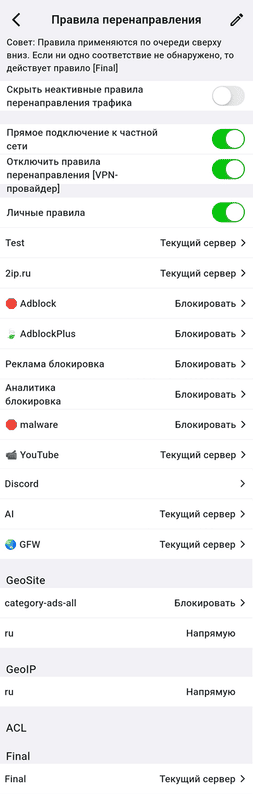
Экран «Правила перенаправления» (Настройки → Правила → Правила перенаправления) показывает не сами критерии отбора трафика, а то, что происходит с уже выделенным трафиком и в каком порядке — здесь собраны и личные правила, и системные группы.
Сверху вниз: логика проверки трафика
Правила проверяются строго сверху вниз, поэтому их порядок решает всё: как только кусок трафика совпал с каким-то условием, срабатывает назначенное для него действие — например, «Напрямую» (это иногда называют шунтированием) или отправка на конкретный сервер вроде «Текущий сервер». Если у правила не задано назначение — оно просто не работает; если трафик подходит сразу под несколько правил, применится то, что стоит выше. При этом ничто не мешает направлять разные правила на разные сервера параллельно — несколько соединений с прокси могут работать одновременно.
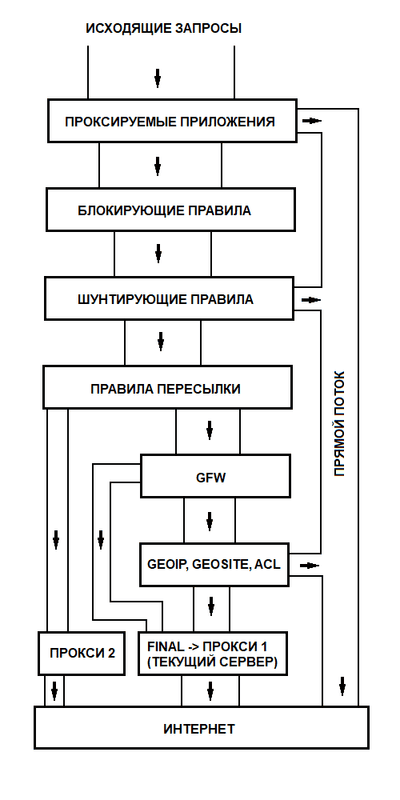
Первыми проверяются правила «Выбор проксируемых приложений», если вы их создавали в режиме Белого списка приложений: всё, что не отмечено как проксируемое, идёт напрямую — кроме случая, когда вы вообще не пометили ни одно приложение, тогда весь трафик уйдёт через прокси.
Порядок правил ради экономии ресурсов
Ради экономии процессора и памяти телефона правила стоит выстраивать в определённой последовательности: сначала блокирующие — такой трафик дальше вообще не обрабатывается, затем прямые подключения-шунты, которые сразу пробрасываются насквозь. Только после всех личных правил в дело вступают системные группы geosite, geoip и ACL — их нельзя редактировать напрямую, разве что полностью отключить в режиме Чёрного списка. Замыкает цепочку встроенное правило final, которое ловит всё, что не подошло ни под одно из предыдущих условий, и по умолчанию отправляет это на «Текущий сервер» — собственно это и есть режим Белого списка. Поменять final на «Напрямую» можно, но это фактически переключает всю логику на Чёрный список, и правила придётся выстраивать заново.
Порядок важен и с точки зрения нагрузки: относительно простые и узкие правила стоит держать выше, а тяжёлые и ресурсоёмкие — ниже, потому что каждое из них уменьшает объём трафика, который дойдёт до следующих проверок. Одно из самых объёмных правил — встроенный GFW: оно построено на регулярно обновляемых онлайн-списках заблокированных ресурсов и переадресовывает всё совпавшее на прокси. Именно поэтому его лучше держать не первым, а после лёгких персональных фильтров — часть трафика к этому моменту уже отсеется. Следом обычно идёт системная группа, которая выделяет российские ресурсы и пускает их напрямую, а завершает цепочку правило final. Благодаря такой последовательности обычно не нужно вручную прописывать популярные сервисы вроде YouTube — правило GFW или final и так обработают их автоматически.
Экран «Правила»: регион, Rule Set и цепочки серверов
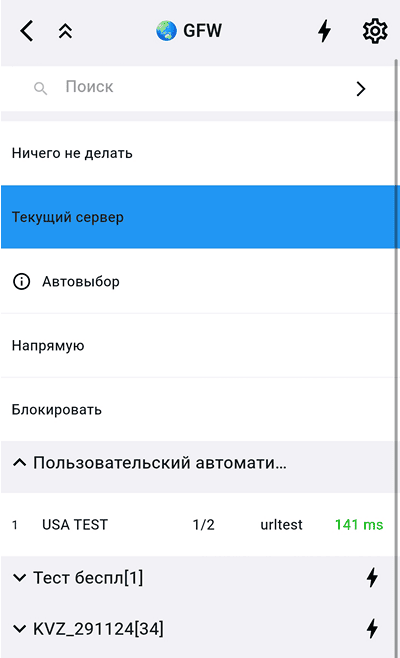
Экран «Правила» открывается с двух блоков наверху — выбор региона и подменю Rule Set. Регион вы задавали при первом старте, но поменять его можно и здесь, причём делать это стоит до настройки личных правил: даже готовые шаблоны собраны с оглядкой на конкретную страну. По сути регион — это выбор пары geoip/geosite для вашей зоны плюс шаблон правила GFW.
Rule Set, удалённые ресурсы и фронтальный прокси
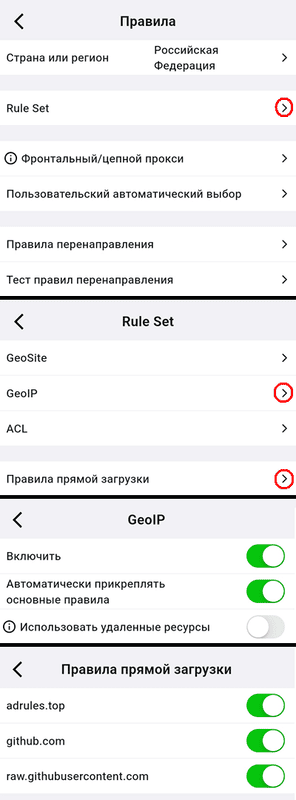
Rule Set — это переключатели для трёх встроенных сборников: Geoip, Geosite и ACL. Пункт «Автоматически прикреплять основные правила» добавляет и включает geosite и geoip со значениями и маршрутизацией, зашитыми в само приложение; когда всё заработало стабильно, можно включить «Использовать удалённые ресурсы» — тогда списки будут подтягиваться свежими прямо с серверов Karing. Здесь же можно включить безусловный прямой доступ к части ресурсов — какие именно, приложение определяет само.
Отдельная настройка — фронтальный (он же цепной) прокси: она определяет, через какое соединение вы вообще добираетесь до нужного сервера. Если добавить сюда узел, запрос сначала пойдёт на него, а уже потом — на выходной сервер, назначенный в правиле.
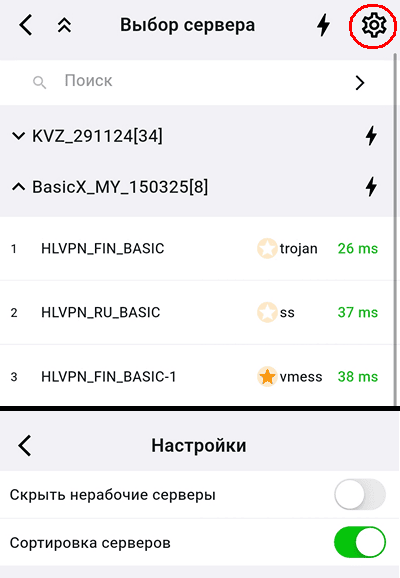
Когда пригождается цепочка серверов
Схема пригождается при жёстких блокировках: допустим, у вас есть быстрый доступ к серверу страны А, но нет прямого доступа к серверу страны Б — зато у сервера А доступ к Б есть. Тогда А назначается фронтом, а Б — выходным узлом, и вы получаете доступ к ресурсам Б в обход собственной блокировки. Несколько таких промежуточных серверов можно выстроить цепочкой, добавляя их по очереди в меню «Фронтальный/цепной прокси»: запрос пройдёт сверху вниз и выйдет наружу через последний сервер, указанный уже в самом правиле перенаправления.
Стоит иметь в виду подводные камни: после назначения фронт-прокси доступность узлов может измениться, так что связку стоит сразу перепроверить в профилях, а на подбор нужных серверов и протоколов иногда уходит время. В целом это скорее инструмент «последнего шанса», чем повседневная настройка — либо вам иначе не добраться до нужного ресурса, либо стандартного уровня скрытности не хватает.
Пользовательский автоматический выбор — виртуальные группы серверов
Ещё одна возможность — «Пользовательский автоматический выбор»: виртуальные группы серверов, объединённые по любому признаку, например по стране, причём серверы в такую группу можно брать из разных профилей и даже разных подписок.
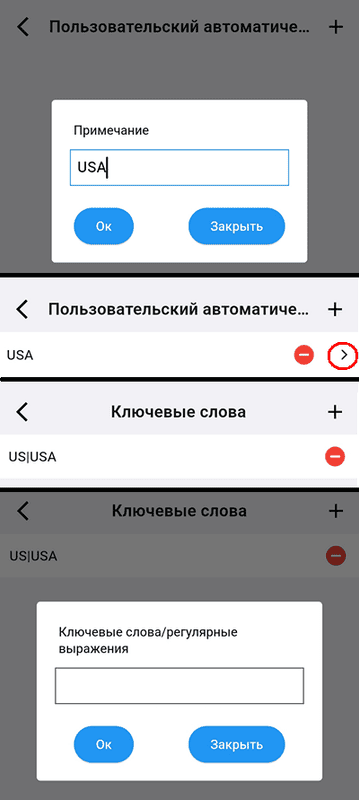
Как собрать группу серверов вручную и по маске
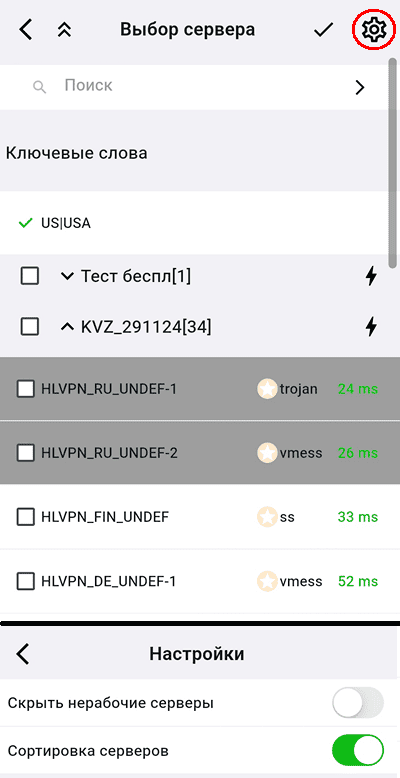
Группа создаётся плюсом, а в поле «Примечание» достаточно дать ей имя, например USA. После создания в группу добавляют нужные серверы — вручную галочками или через поиск по регулярному выражению; простейший пример — US|USA, где вертикальная черта означает «или», и такое выражение соберёт все узлы с подходящими буквосочетаниями в названии. При этом исходные серверы из профиля никуда не исчезают — фактически внутри группы создаются лишь ссылки на них, а маршрутизация внутри такой группы работает через автовыбор по лучшему времени отклика.
Личные правила: где их искать и как редактировать
Сам сборник личных правил открывается с экрана «Правила перенаправления» — нажмите карандаш в левом верхнем углу.
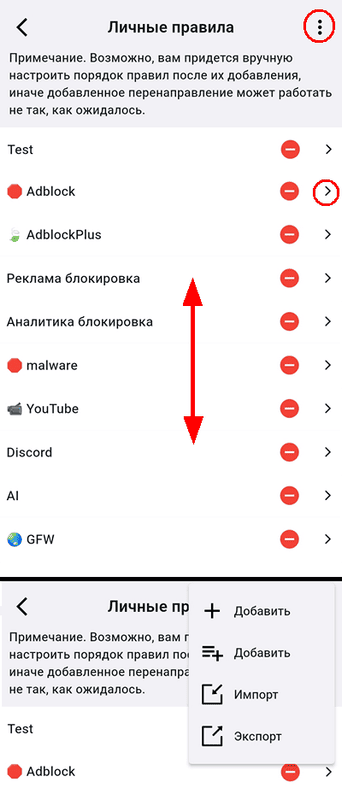
Шаблоны, порядок и редактирование правил
Это полностью ваш личный сборник: здесь можно удалять и создавать правила вручную или на основе шаблонов, а порядок менять перетаскиванием. Три точки в правом верхнем углу открывают подменю, а стрелка рядом с конкретным правилом — просмотр и редактирование. Простой плюс добавляет одно правило, а плюс с полосками открывает те же шаблоны личных правил, что вы видели при первом старте программы: если выбрать в них что-то, чего у вас ещё нет, и подтвердить галочкой сверху справа, правило добавится в сборник — его можно подвинуть на нужное место, а затем на экране «Правила перенаправления» назначить ему действие.
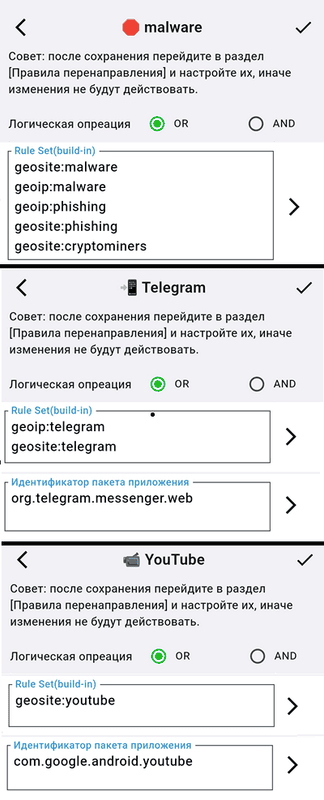
Чтобы понять, из чего состоят такие правила на практике, стоит открыть готовые примеры стрелкой рядом с ними.
Примеры правил: списки, суффиксы и блокировка рекламы
В примере на предыдущем скриншоте правила собраны из шаблонов и опираются на встроенные списки geoip, geosite, ACL и на имена системных пакетов — это позволяет держать правило компактным: одно имя вроде geosite:youtube может закрывать сотни реальных IP-адресов, и вам не нужно знать их все.
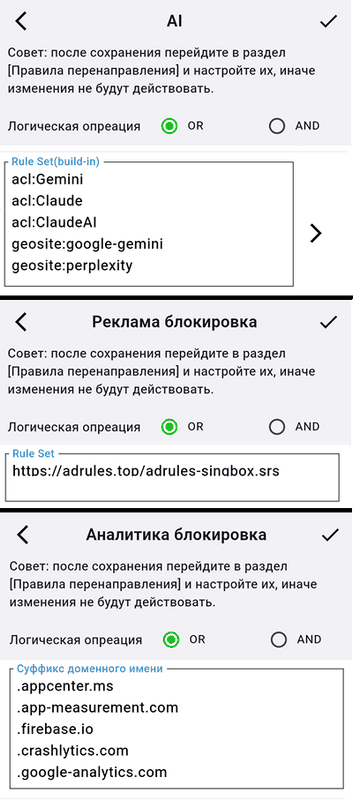
Следующие примеры собраны уже вручную: одно — через список ACL, второе — через список, размещённый онлайн, третье — через доменный суффикс. Суффикс, в отличие от точного имени домена, захватывает заодно и поддомены, но только если начинается с точки — тогда под критерий попадут и www.домен, и www.mail.домен; без точки запись сработает как точное совпадение, без поддоменов.
Эти же примеры на практике показывают, как превратить Karing в бесплатный блокировщик рекламы: в шаблонах для этого есть три готовых правила — Adblock, Adblock Plus и Malware — с действием «Блокировать», их достаточно добавить в личный сборник. Рассчитывать на то, что так получится вырезать рекламу изнутри самого видеопотока на YouTube, не стоит — Karing лишь передаёт данные, а не редактирует содержимое потока.
Комбинирование условий и параллельные подключения
Поскольку внутри одного правила условия объединены через «ИЛИ», для срабатывания достаточно совпадения хотя бы с одним из них — это тоже помогает делать правила компактнее. Такая логика позволяет настраивать доступ к разным сервисам через разные серверы параллельно: например, пустить YouTube через одну группу узлов, а обращения к нейросетям — через другую конкретную. Единственное, чего в этой схеме не хватает, — балансировки нагрузки, но такой возможности нет на уровне самого движка sing-box.
Создание нового правила вручную
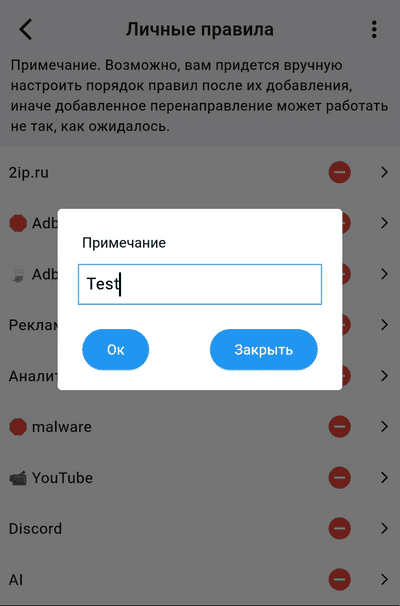
Чтобы создать правило с нуля, нажмите плюс и задайте имя — поменять его после сохранения уже не получится.
Все способы задать критерий для правила
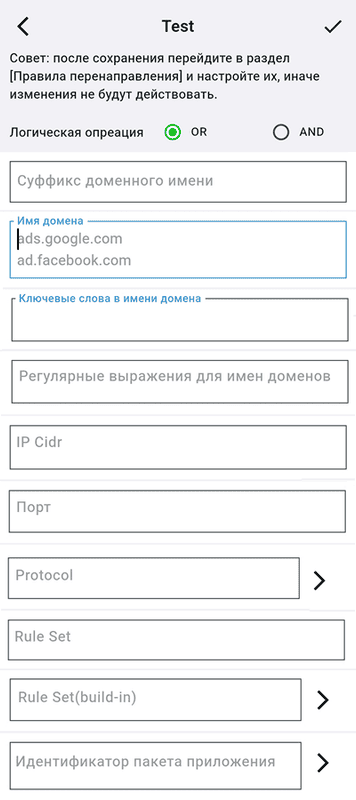
Стрелка рядом с новым правилом открывает редактирование, где видно все доступные способы описания критерия отбора трафика.
Встроенные наборы и другие способы выделить трафик
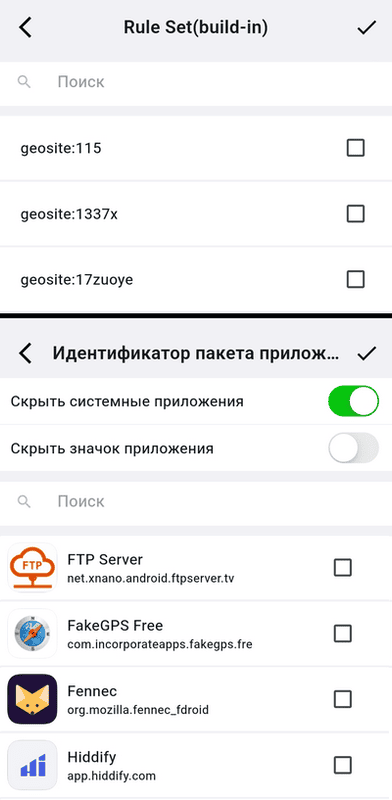
Если у поля справа есть стрелка — значит, по ней открывается список с поиском по имени. Начинать стоит именно со встроенных наборов Rule Set: возможно, нужное вам имя уже есть среди geosite, geoip или ACL.
После создания — назначить действие и проверить его
Если готовых записей не нашлось, в ход идут другие способы — от списка доменных суффиксов до конкретных IP-адресов. После создания правила вы вернётесь в сборник личных правил, где его можно поставить на нужное место, а затем на экране «Правила перенаправления» лучше сразу назначить действие — без назначения правило просто не будет работать. И только после этого стоит проверить, действительно ли трафик пошёл так, как задумано — для этого на экране «Правила» есть встроенный тест правил перенаправления.
Тест правил: куда реально уходит трафик
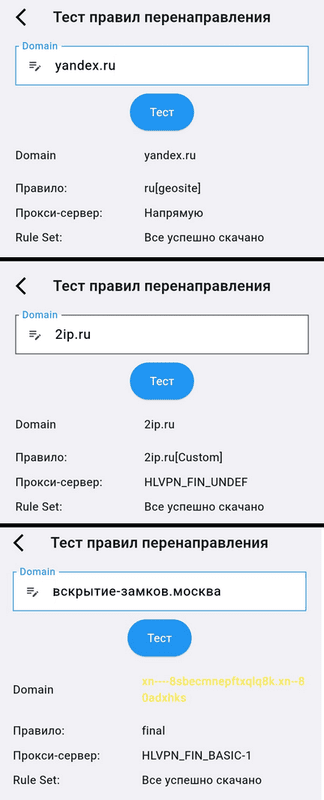
Тест запускается с той же страницы «Правила»: введите в поле тестовый адрес и нажмите «Тест» — приложение покажет, по какому именно правилу пойдёт запрос и куда он в итоге попадёт.
Три типовых результата теста
Один из типовых примеров — срабатывание системного правила geoip:ru → напрямую. Другой — персональное правило для конкретного сайта: адрес входит в список имён ru, и без вашего дополнительного правила запрос ушёл бы напрямую и без него, то есть нужный вам эффект достигается именно личным правилом. Третий случай — когда ни одно правило не подошло, и в дело вступает финальное правило final → «Текущий сервер»; на этом же примере видно, как Karing преобразует нелатинские символы в код (жёлтая строка) и тестирует именно этот код.
Отладка неправильной маршрутизации по шагам
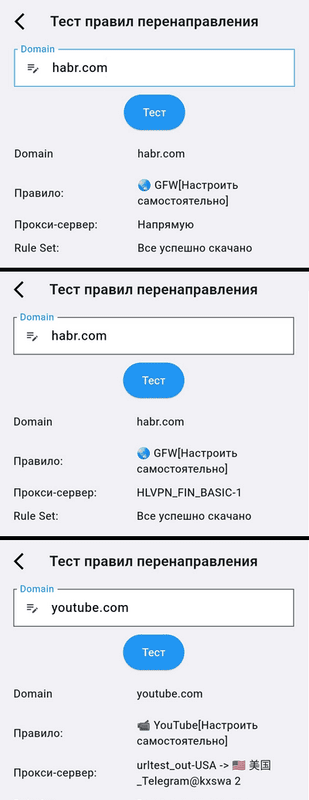
Ещё один набор скриншотов показывает уже пример отладки: сначала трафик почему-то уходит напрямую, хотя должен идти через прокси, и тест показывает, что правилу GFW назначили не тот выход — «Напрямую» вместо «Текущий сервер».
После исправления и пример с виртуальной группой
После того как назначение поменяли на «Текущий сервер», повторный тест подтверждает, что всё заработало правильно. Ещё один пример из той же серии — правило по шаблону YouTube, направленное на личную группу серверов USA: внутри группы Karing сам выбрал сервер с лучшим временем отклика по итогам тестирования.
Чёрный список: другая логика распределения трафика
Чёрный список устроен как зеркальная версия Белого: по умолчанию весь трафик идёт напрямую, и только то, что явно выделено правилами, отправляется через прокси. Смысл в том, чтобы свести использование сервера к необходимому минимуму — это делает работу VPN менее заметной, ускоряет обычный сёрфинг за счёт снижения лишнего трафика через туннель и снижает вероятность, что провайдер вообще обратит внимание на соединения к серверам VPN.
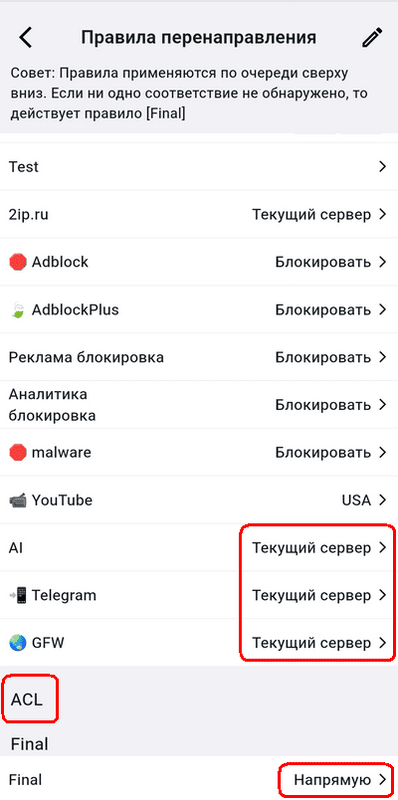
Переключение делается одним действием: правилу final назначается «Напрямую» вместо «Текущий сервер». Системные группы geosite и geoip в этом режиме теряют смысл, потому что их выход и так «Напрямую», — их стоит отключить в разделе «Правила → Rule Set», сняв галочку «Автоматически прикреплять основные правила»: тогда они пропадут и из списка правил перенаправления. Заодно можно убрать правила-шунты для прямого подключения — оно и так работает по умолчанию. Остаются проксирование приложений, блокирующие правила и GFW, который берёт на себя основную часть работы — переадресовывает на прокси большинство ресурсов, заблокированных в России и для России, включая YouTube, Facebook и TikTok, без каких-либо личных правил.
Личные правила в этом режиме нужны в основном для тех зарубежных сервисов, поведение которых хочется направить не так, как это делает GFW по умолчанию: например, YouTube должен идти через конкретный сервер или группу серверов, а не через то, что выберет системное правило. Такое правило создаётся так же, как обычно — можно на основе шаблона, — и его нужно расположить выше правила GFW, назначив собственный выход.
Итог: что отличает Чёрный список от Белого
На итоговом скриншоте видно, что именно отличает настройку Чёрного списка: все личные правила ведут на прокси-сервер, ненужные здесь системные группы geoip и geosite выключены, а финальное правило смотрит «Напрямую». По сравнению с Белым списком главное отличие именно в этом: системные группы и правило final больше не отправляют весь остальной трафик через прокси по умолчанию — он и так идёт напрямую, а через сервер уходит только то, что вы явно выделили сами.